

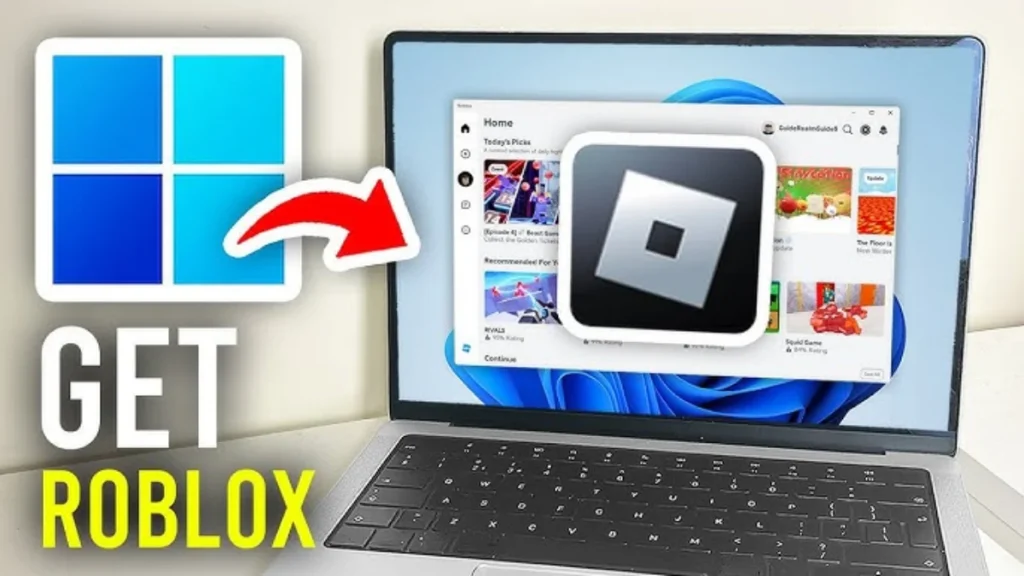
Download Roblox di laptop sebenarnya cukup mudah. Kamu bisa memasangnya melalui website resmi Roblox, lalu membuka salah satu experience untuk memulai instalasi Roblox Player.
Khusus pengguna Windows, sekarang ada pilihan lain melalui Microsoft Store. Namun, kamu perlu memperhatikan nama aplikasinya karena Roblox sudah memperkenalkan aplikasi Windows baru bernama Roblox – Windows.
Jadi, jangan asal mengambil file installer dari website yang muncul di pencarian. Selain berisiko mendapatkan file yang tidak jelas, tutorial lama juga masih banyak yang menggunakan informasi spesifikasi Roblox yang sudah tidak berlaku.
Supaya tidak salah, berikut cara download Roblox di laptop Windows dan Mac, spesifikasi yang diperlukan, serta solusi kalau proses install atau Roblox Player tidak mau terbuka.
Apakah Roblox Bisa Didownload di Laptop?
Bisa. Roblox mendukung komputer dan laptop berbasis Windows serta macOS selama perangkat masih memenuhi sistem operasi dan hardware minimum yang didukung.
Setelah terpasang, kamu bisa login menggunakan akun Roblox yang sama dengan yang digunakan di HP. Robux, item avatar, friend list, dan data akun tidak perlu dipindahkan satu per satu.
Perlu diketahui juga bahwa website Roblox bukan berarti seluruh game berjalan langsung di dalam browser.
Browser digunakan untuk membuka Roblox.com, login, memilih experience, dan menekan tombol Play. Ketika experience dijalankan, komputer tetap membutuhkan Roblox Player atau aplikasi Roblox yang sudah terpasang.
Kalau masih bingung soal perbedaannya, kamu bisa membaca cara main Roblox online gratis dan apakah bisa tanpa download.
Spesifikasi Minimum Roblox di Laptop
Roblox memang tidak membutuhkan laptop gaming kelas atas hanya untuk mulai bermain. Namun, bukan berarti seluruh laptop lama masih bisa menjalankannya.
Requirement Roblox juga sudah berubah dibanding beberapa tutorial lama yang masih menyebut Windows 7 atau Windows 8.
Spesifikasi Roblox untuk Windows
| Komponen | Requirement Roblox |
|---|---|
| Sistem Operasi | Windows 10 atau Windows 11 64-bit |
| Processor | Processor 1,6 GHz atau lebih tinggi direkomendasikan |
| RAM | Minimal 1 GB menurut requirement Roblox |
| Grafis | Mendukung DirectX 10 atau feature level yang lebih tinggi |
| Storage | Setidaknya sekitar 300 MB ruang penyimpanan untuk instalasi |
| Internet | Roblox merekomendasikan sekitar 4–8 Mbps untuk penggunaan satu rumah |
Angka tersebut merupakan requirement dasar, bukan jaminan seluruh experience akan berjalan mulus pada setting tinggi.
Beberapa game Roblox mempunyai map besar, lighting kompleks, banyak pemain, atau asset yang lebih berat. Jadi laptop dengan RAM dan hardware lebih baik tetap akan memberikan pengalaman yang lebih nyaman.
Spesifikasi Roblox untuk Mac
Untuk pengguna Mac, Roblox mendukung macOS 10.13 High Sierra atau versi yang lebih baru.
Website Roblox di Mac dapat digunakan melalui browser seperti Safari, Chrome, dan Firefox.
Kalau perangkat masih menggunakan versi macOS yang sangat lama, update sistem terlebih dahulu sebelum mencoba memasang Roblox.
Apakah Roblox Bisa Diinstall di Linux?
Roblox saat ini tidak memberikan dukungan resmi untuk Linux.
Jadi kalau laptopmu menggunakan distribusi Linux sebagai sistem operasi utama, tutorial instalasi Roblox Windows tidak bisa diterapkan begitu saja.
Cara Download Roblox di Laptop lewat Website Resmi
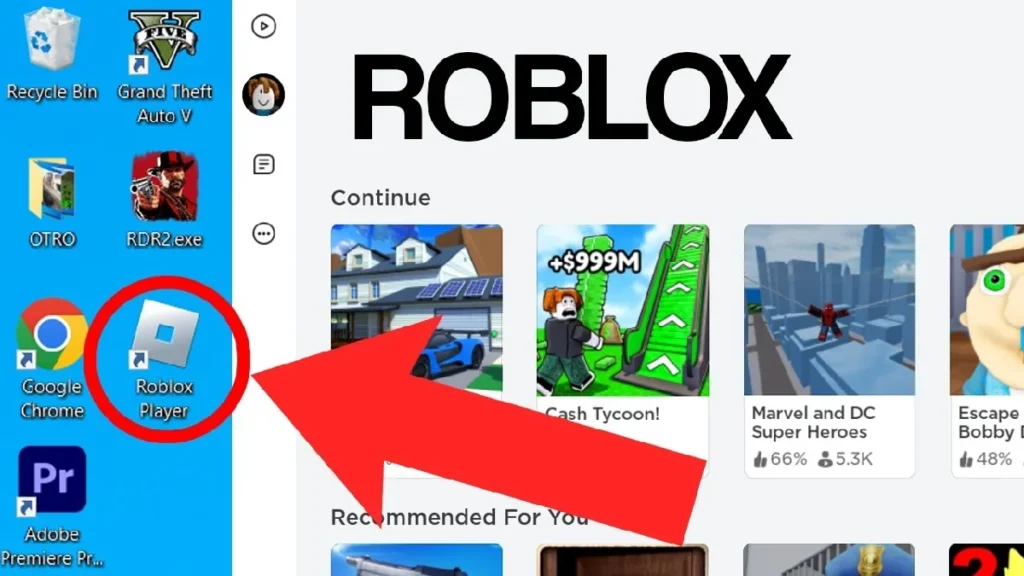
Cara paling familiar adalah menggunakan website resmi Roblox. Metode ini bisa digunakan pada Windows maupun Mac yang masih didukung.
1. Buka Website Roblox
Buka browser lalu masuk ke website resmi Roblox.
Untuk Windows, Roblox mendukung browser seperti Chrome, Firefox, dan Microsoft Edge. Pengguna Mac juga bisa menggunakan Safari.
2. Login ke Akun Roblox
Masukkan Username dan password akunmu.
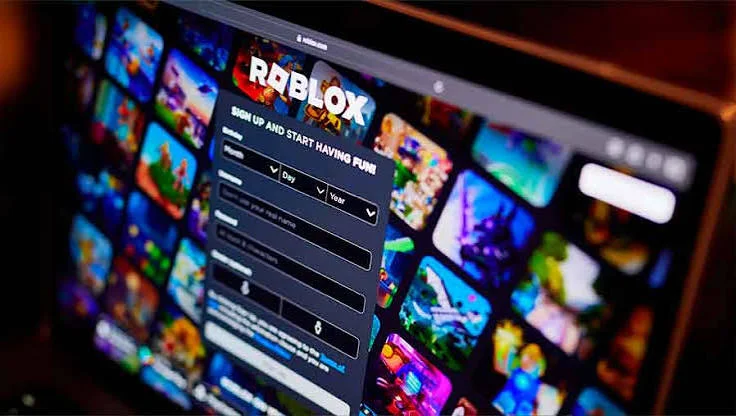
Kalau belum mempunyai akun, kamu bisa melakukan registrasi terlebih dahulu. Pastikan tanggal lahir dan informasi akun dimasukkan dengan benar karena sejumlah fitur Roblox disesuaikan berdasarkan usia akun.
Kalau justru lupa password akun lama, jangan buru-buru membuat akun baru. Ikuti cara memulihkan akun Roblox yang lupa password atau diretas.
3. Pilih Experience Roblox
Setelah login, buka salah satu experience yang ingin dimainkan.
Kamu bebas memilih game apa saja. Tujuannya pada tahap ini hanya untuk memunculkan proses instalasi Roblox Player.
4. Tekan Tombol Play
Klik tombol Play berwarna hijau.
Jika Roblox Player belum terpasang, browser akan mengarahkanmu ke proses instalasi.
5. Jalankan Installer Roblox
Buka file installer Roblox yang baru didownload, kemudian ikuti proses instalasinya.
Jangan mengambil installer dari website pihak ketiga hanya karena menawarkan versi “lebih ringan”, “unlock FPS”, atau Roblox mod. Gunakan file resmi agar risiko malware dan pencurian akun lebih kecil.
6. Buka Roblox
Setelah instalasi selesai, kembali ke website Roblox dan tekan Play lagi.
Browser mungkin meminta izin untuk membuka Roblox. Pilih Roblox sebagai aplikasi yang digunakan untuk menjalankan experience tersebut.
Setelah itu, Roblox Player akan terbuka dan game mulai dimuat.
Cara Download Roblox di Laptop Windows lewat Microsoft Store
Selain melalui website, pengguna Windows juga dapat memasang Roblox melalui Microsoft Store.
Namun ada perubahan penting pada versi Roblox terbaru.
Aplikasi Microsoft Store yang sekarang digunakan bernama:
Roblox – Windows
Roblox menjelaskan bahwa aplikasi Store lama hanya bernama Roblox, sedangkan versi terbaru menggunakan nama Roblox – Windows.
Versi baru juga dapat dikenali dari ikon berwarna biru. Aplikasi lama menggunakan ikon abu-abu muda.
Cara memasangnya:
- Buka Microsoft Store di laptop.
- Cari Roblox – Windows.
- Pastikan aplikasi yang dipilih merupakan aplikasi Roblox resmi.
- Klik Install atau Get.
- Tunggu proses download selesai.
- Buka Roblox.
- Login menggunakan akun Roblox milikmu.
Kalau sebelumnya masih menggunakan aplikasi Microsoft Store Roblox versi lama, sebaiknya pindah ke Roblox – Windows.
Kamu tidak kehilangan Robux, teman, inventory, maupun progress hanya karena berganti aplikasi. Data tersebut terhubung ke akun Roblox.
Download Roblox lewat Website atau Microsoft Store?
Keduanya merupakan jalur resmi, tetapi pengalaman menggunakannya sedikit berbeda.
| Metode | Cocok untuk |
|---|---|
| Roblox Player dari Website | Kamu yang terbiasa mencari game melalui Roblox.com lalu menjalankannya dari browser. |
| Roblox – Windows | Pengguna Windows yang lebih nyaman memasang dan membuka aplikasi melalui Microsoft Store. |
Kalau Roblox sudah terpasang tetapi meminta update, jangan download patch dari website lain. Kamu bisa mengikuti cara update Roblox di Windows dan Mac sesuai versi yang kamu gunakan.
Kenapa Roblox Tidak Bisa Didownload di Laptop?
Masalah download atau instalasi tidak selalu berarti server Roblox sedang bermasalah.
Penyebabnya bisa berasal dari sistem operasi yang tidak lagi didukung, file instalasi lama, antivirus, firewall, temporary files yang rusak, sampai Roblox yang ternyata masih berjalan di background.
Daripada mencoba banyak cara sekaligus, lakukan troubleshooting satu per satu.
1. Pastikan Windows Masih Didukung
Ini menjadi hal pertama yang perlu diperiksa kalau kamu menggunakan laptop lama.
Roblox saat ini membutuhkan Windows 10 atau Windows 11 versi 64-bit.
Jadi tutorial lama yang mengatakan Roblox masih bisa diinstall secara resmi pada Windows 7, Windows 8, atau Windows 8.1 sudah tidak relevan untuk requirement Roblox saat ini.
Cara mengeceknya di Windows:
- Tekan Windows + I.
- Buka System.
- Pilih About.
- Periksa bagian Windows specifications dan System type.
Kalau sistem operasi tidak memenuhi requirement, mengganti browser tidak akan menyelesaikan masalah kompatibilitas tersebut.
2. Restart Laptop
Terdengar sederhana, tetapi Roblox sendiri menempatkan restart sebagai salah satu langkah awal untuk mengatasi masalah desktop.
Restart dapat menghentikan Roblox atau program lain yang masih tersangkut di background dan mengganggu proses instalasi.
Setelah laptop menyala kembali, coba install Roblox sekali lagi.
3. Tutup Roblox Sebelum Install Ulang
Kalau sebelumnya Roblox pernah terpasang, pastikan programnya benar-benar sudah ditutup sebelum melakukan reinstall.
Instalasi bisa bermasalah kalau proses Roblox lama masih aktif ketika installer mencoba mengganti file.
Kamu bisa membuka Task Manager dan memeriksa apakah masih ada proses Roblox yang berjalan.
4. Periksa Antivirus
Antivirus terkadang salah mendeteksi file Roblox sebagai sesuatu yang perlu diblokir.
Jangan langsung mematikan antivirus secara permanen.
Langkah yang lebih aman adalah:
- Update antivirus ke versi terbaru.
- Periksa quarantine atau riwayat deteksi.
- Pastikan file Roblox resmi tidak salah ditandai.
- Jika diperlukan, tambahkan folder Roblox resmi ke daftar pengecualian atau allow list.
Pada Windows, file Roblox umumnya dapat ditemukan di folder pengguna pada direktori AppData\Local\Roblox.
Pastikan kamu hanya memberi izin kepada file Roblox resmi yang memang kamu download dari Roblox atau Microsoft Store.
5. Periksa Firewall Windows
Firewall dapat mencegah Roblox terhubung ke internet atau menjalankan layanan yang diperlukan.
Namun solusinya bukan mematikan firewall secara permanen.
Buka pengaturan Firewall Windows lalu pastikan Roblox diizinkan berkomunikasi melalui jaringan yang sesuai.
Kalau menggunakan security software pihak ketiga, pengaturan allow list bisa berada di lokasi berbeda.
6. Bersihkan Temporary Files
Roblox menyebut temporary files yang rusak sebagai salah satu penyebab masalah desktop, termasuk kondisi ketika browser terus meminta instalasi padahal Roblox sudah pernah dipasang.
Kalau mengalami endless install loop, bersihkan temporary internet files atau cache browser, lalu restart komputer dan coba kembali.
Kamu juga bisa mencoba browser lain setelah cache dibersihkan untuk memastikan masalahnya bukan berasal dari satu browser saja.
7. Reinstall Roblox
Kalau file aplikasi sudah rusak, reinstall biasanya menjadi langkah yang lebih masuk akal daripada mencoba memperbaiki file satu per satu.
Caranya:
- Tutup Roblox sepenuhnya.
- Uninstall Roblox dari komputer.
- Restart laptop.
- Buka website Roblox atau Microsoft Store.
- Download kembali versi resminya.
- Install dan login ke akun yang sama.
Reinstall aplikasi tidak menghapus Robux atau item akun. Pastikan saja kamu login kembali menggunakan akun yang benar.
8. Pastikan Koneksi Internet Stabil
Installer mungkin berhasil didownload, tetapi Roblox tetap membutuhkan koneksi internet untuk mengambil file tambahan dan menjalankan experience.
Roblox merekomendasikan koneksi sekitar 4–8 Mbps untuk penggunaan satu rumah.
Namun kebutuhan sebenarnya bisa lebih tinggi kalau jaringan dipakai bersamaan untuk streaming, download besar, video call, atau perangkat lain.
Kalau koneksi Wi-Fi tidak stabil, coba restart router atau gunakan jaringan lain untuk memastikan apakah masalah berasal dari koneksi.
9. Roblox Terus Minta Install Padahal Sudah Terpasang
Kondisi ini sering disebut endless install loop.
Kamu sudah install Roblox, tetapi setiap menekan Play browser kembali mengatakan bahwa Roblox harus dipasang.
Coba lakukan urutan berikut:
- Restart komputer.
- Tutup semua proses Roblox.
- Bersihkan temporary files browser.
- Periksa firewall.
- Uninstall lalu install ulang Roblox jika masalah belum selesai.
Setelah reinstall, buka experience dari Roblox.com dan tekan Play lagi.
Jika browser meminta aplikasi yang akan digunakan, pilih Roblox dan izinkan browser mengingat pilihan tersebut.
10. Roblox Sudah Terinstall tetapi Tidak Bisa Dibuka
Kalau instalasi selesai tetapi aplikasi langsung crash, jangan terus-menerus menjalankan installer yang sama.
Coba restart terlebih dahulu, kemudian pastikan Windows sudah diperbarui.
Periksa juga antivirus dan firewall karena file yang diperlukan Roblox bisa saja terblokir atau masuk quarantine.
Kalau masalah muncul setelah update Roblox, panduan cara update Roblox yang gagal di Windows dan Mac membahas troubleshooting-nya secara lebih spesifik.
Apakah Bisa Main Roblox di Laptop Tanpa Download?
Kalau yang dimaksud adalah Roblox resmi berjalan sepenuhnya di Chrome, Edge, Firefox, atau Safari tanpa aplikasi tambahan, jawabannya tidak seperti itu.
Website Roblox memang dibuka melalui browser, tetapi experience desktop tetap dijalankan menggunakan Roblox Player atau aplikasi Roblox.
Karena itu, jangan tertipu website yang mengklaim dirinya sebagai “Roblox browser resmi” lalu meminta password, extension, atau file tambahan.
Ada layanan cloud gaming yang secara teknis dapat menjalankan game melalui server mereka dan menampilkan hasilnya ke browser. Namun layanan seperti itu berbeda dari fitur browser-native resmi Roblox.
Kamu juga mungkin menemukan situs game seperti Poki ketika mencari Roblox tanpa download. Keduanya bukan platform yang sama. Penjelasan lengkapnya bisa dibaca melalui perbedaan Poki Games dan Roblox.
Apakah Download Roblox Gratis?
Ya. Roblox dapat didownload dan kamu bisa memainkan banyak experience tanpa membayar.
Robux bukan biaya untuk menginstall aplikasi.
Mata uang virtual tersebut digunakan ketika kamu ingin membeli item avatar, Pass, Developer Product, private server tertentu, atau produk lain yang dijual menggunakan Robux.
Jadi kalau ada website yang meminta pembayaran hanya untuk memberikan “installer Roblox original”, sebaiknya tinggalkan halaman tersebut.
Kalau membutuhkan Robux setelah mulai bermain, pahami dulu cara mendapatkan Robux dengan aman dan hindari generator yang meminta password, OTP, cookie, atau data sensitif lainnya.
Apakah Progress Hilang Jika Roblox Diinstall Ulang?
Uninstall dan install ulang Roblox tidak otomatis menghapus akunmu.
Robux, friend list, avatar item, serta berbagai data akun terhubung dengan akun Roblox yang kamu gunakan.
Progress dalam sebuah experience juga umumnya dimuat kembali ketika developer game memang menyimpannya ke sistem data Roblox.
Yang perlu diperhatikan justru akun yang digunakan saat login.
Kalau mempunyai banyak akun dan lupa akun mana yang digunakan sebelumnya, jangan asal membuat akun baru. Gunakan fitur recovery Roblox terlebih dahulu.
Kamu juga bisa membaca cara memindahkan akun Roblox ke perangkat baru untuk memahami data apa saja yang mengikuti akun ketika berganti perangkat.
Download Roblox Hanya dari Sumber Resmi
Roblox yang aman tidak membutuhkan executor, crack, mod menu, extension browser mencurigakan, atau file tambahan dari situs random.
Kalau sebuah halaman menjanjikan Roblox premium, unlimited Robux, atau versi khusus yang membuka item berbayar secara gratis, jangan masukkan informasi akunmu.
Gunakan website Roblox atau Microsoft Store sebagai jalur instalasi resmi.
Setelah Roblox berhasil terpasang dan kamu ingin membeli item, Pass, atau kebutuhan lain di dalam game, kamu bisa cek pilihan Top Up Robux melalui yokkstore.id. Pilih nominal sesuai kebutuhan dan jangan pernah memberikan password, OTP, backup code, atau cookie akun.
FAQ Download Roblox di Laptop
| Apakah Roblox bisa didownload di laptop? | Bisa. Roblox mendukung laptop Windows 10/11 64-bit serta Mac dengan macOS 10.13 High Sierra atau lebih baru. |
| Bagaimana cara download Roblox di laptop? | Login ke Roblox.com, pilih salah satu experience, tekan Play, lalu ikuti proses instalasi Roblox Player. Pengguna Windows juga dapat menggunakan aplikasi Roblox – Windows dari Microsoft Store. |
| Apakah Roblox masih bisa diinstall di Windows 7? | Tidak termasuk dalam requirement resmi Roblox saat ini. Roblox mencantumkan Windows 10 atau Windows 11 versi 64-bit untuk instalasi PC. |
| Berapa RAM minimum untuk Roblox? | Roblox mencantumkan setidaknya 1 GB memory untuk Windows 10 dan Windows 11. Namun RAM lebih besar akan lebih nyaman untuk penggunaan sistem dan experience yang lebih berat. |
| Berapa penyimpanan yang dibutuhkan Roblox? | Requirement resmi Roblox merekomendasikan setidaknya sekitar 300 MB ruang penyimpanan sistem untuk proses instalasi. |
| Kenapa Roblox tidak bisa diinstall di laptop? | Penyebabnya bisa berupa sistem operasi yang tidak didukung, file rusak, temporary files, antivirus atau firewall yang memblokir Roblox, aplikasi yang masih berjalan, maupun masalah koneksi. |
| Apakah harus mematikan antivirus untuk install Roblox? | Tidak sebaiknya dimatikan permanen. Update antivirus dan periksa apakah Roblox resmi salah terdeteksi, kemudian masukkan ke allow list atau exception jika memang diperlukan. |
| Apakah Roblox bisa dimainkan langsung di browser? | Website Roblox dapat dibuka melalui browser untuk login dan memilih experience, tetapi game pada desktop tetap dijalankan menggunakan Roblox Player atau aplikasi Roblox yang terpasang. |
| Apakah install ulang Roblox menghapus Robux? | Tidak. Robux, friend list, inventory, dan data akun terhubung ke akun Roblox, bukan hanya instalasi aplikasi di laptop. |
| Apa nama aplikasi Roblox terbaru di Microsoft Store? | Versi Microsoft Store yang baru bernama Roblox – Windows dan dapat dikenali dari ikon berwarna biru. |

