

Cara melihat chat di MLBB sebenarnya cukup mudah. Setelah masuk ke lobby Mobile Legends, kamu bisa membuka menu Chat untuk melihat percakapan yang masih tersedia, mulai dari pesan teman, squad, sampai channel lain yang muncul di akunmu.
Meski begitu, pemain baru kadang masih bingung karena Mobile Legends punya beberapa jenis percakapan. Chat teman tentu berbeda dengan chat squad, sementara pesan yang muncul ketika sedang match juga memiliki fungsi berbeda.
Kalau kamu sedang mencari chat tertentu tetapi belum tahu harus membuka menu yang mana, berikut cara melihat chat di Mobile Legends beserta fungsi setiap jenis percakapannya.
Apa Itu Fitur Chat di Mobile Legends?
Chat merupakan fitur komunikasi yang memungkinkan pemain Mobile Legends berinteraksi langsung di dalam game.
Kamu bisa menggunakannya untuk mengajak teman mabar, berkomunikasi dengan anggota squad, membahas pembagian role, atau sekadar ngobrol setelah pertandingan selesai.
Saat match berlangsung, komunikasi juga tersedia melalui chat dan Quick Chat. Bedanya, Quick Chat berisi pesan yang sudah disiapkan game sehingga jauh lebih cepat digunakan ketika pertandingan sedang berlangsung.
Jadi, fungsi chat MLBB tidak hanya untuk ngobrol. Kalau digunakan dengan benar, fitur ini juga membantu koordinasi dengan pemain lain.
Cara Melihat Chat di MLBB lewat Lobby
Kalau ingin melihat percakapan sebelum masuk pertandingan, kamu bisa membukanya melalui halaman utama Mobile Legends.
- Buka Mobile Legends: Bang Bang.
- Tunggu sampai kamu masuk ke halaman utama atau lobby.
- Cari dan tekan menu atau ikon Chat.
- Pilih jenis percakapan yang ingin dibuka.
- Tekan nama pemain atau channel untuk melihat isi chat.
- Scroll ke atas kalau ingin melihat pesan sebelumnya yang masih tersedia.
Pada beberapa versi, susunan tab dan nama menu bisa sedikit berbeda. Jadi, jangan terlalu terpaku pada screenshot dari panduan lama.
Yang perlu dicari adalah menu komunikasi atau Chat yang tersedia dari lobby.
Cara Melihat Chat Teman di ML
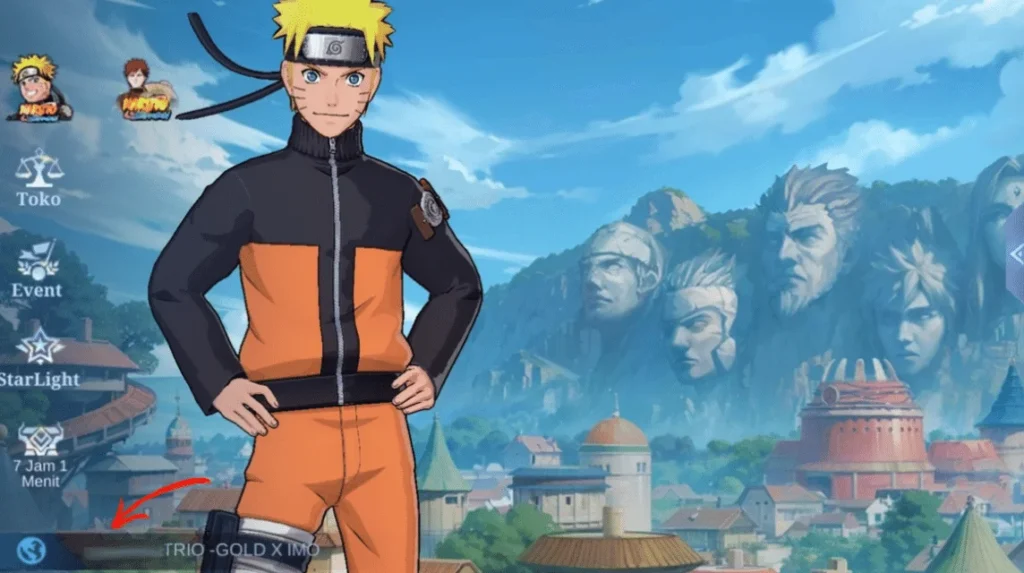
Kalau ingin melihat percakapan pribadi dengan teman, buka menu Chat lalu masuk ke bagian yang menampilkan daftar teman atau private message.
Setelah itu:
- Cari akun teman yang ingin dibuka.
- Tekan nickname atau foto profilnya.
- Buka percakapan.
- Pesan sebelumnya akan terlihat selama chat tersebut masih tersedia.
Fitur ini cocok digunakan untuk mengajak teman bermain tanpa harus berpindah ke aplikasi lain.
Kamu juga bisa membicarakan role sebelum matchmaking dimulai agar tidak baru berebut lane ketika sudah masuk Draft Pick.
Cara Melihat Chat Squad MLBB
Kalau sudah bergabung dengan squad, Mobile Legends juga menyediakan ruang komunikasi untuk anggota squad.
Buka menu Chat atau bagian Social, kemudian pilih channel squad yang tersedia.
Di sini kamu bisa menemukan percakapan dari anggota squad lainnya.
Chat squad biasanya digunakan untuk:
- mengatur jadwal mabar;
- mencari anggota party;
- menentukan role;
- membahas pertandingan;
- atau berkomunikasi dengan anggota squad lainnya.
Berbeda dengan private chat, pesan di channel squad ditujukan kepada anggota yang berada dalam ruang komunikasi tersebut.
Cara Melihat Chat Global di ML
Pada tampilan atau region tertentu, pemain juga dapat menemukan channel komunikasi umum atau global.
Kalau fitur tersebut tersedia di akunmu, buka menu Chat kemudian pilih channel umum yang muncul.
Di sana kamu bisa melihat pesan dari pemain lain dan ikut mengirim pesan melalui kolom chat yang tersedia.
Namun jangan heran kalau tampilan akunmu berbeda dari panduan MLBB lama. Menu sosial termasuk bagian game yang dapat mengalami perubahan tampilan setelah update.
Karena itu, kalau tidak menemukan tab bernama “Semua” atau “Global”, bukan berarti akunmu bermasalah.
Cara Melihat Chat Saat Sedang Match
Chat ketika pertandingan berlangsung dibuka dari layar match, bukan dari lobby.
Caranya:
- Masuk ke pertandingan.
- Tekan ikon Chat di sisi layar.
- Panel percakapan akan terbuka.
- Lihat pesan yang dikirim tim selama pertandingan.
- Ketik pesan atau gunakan Quick Chat jika perlu membalas.
Sebaiknya jangan terlalu lama mengetik ketika match sedang berlangsung.
Kalau hanya ingin meminta tim mundur, berkumpul, menyerang Lord, atau memberikan informasi sederhana, Quick Chat dan ping biasanya jauh lebih efektif.
Perbedaan Chat dan Quick Chat di MLBB
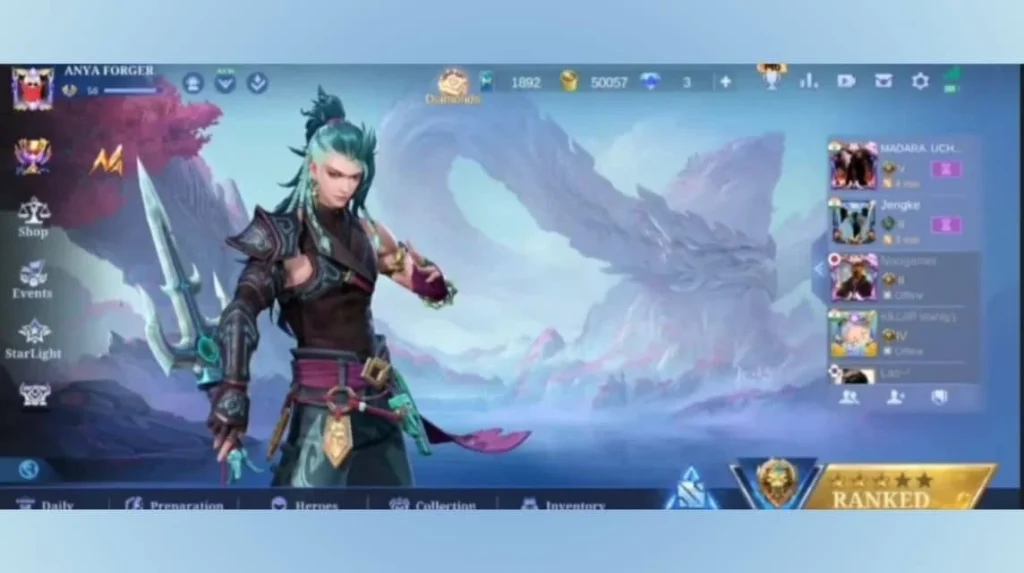
Keduanya sama-sama digunakan untuk komunikasi, tetapi cara kerjanya berbeda.
| Fitur | Fungsi |
|---|---|
| Chat | Mengirim pesan yang kamu ketik sendiri. |
| Quick Chat | Mengirim pesan siap pakai dengan lebih cepat ketika pertandingan berlangsung. |
| Ping | Memberikan tanda atau informasi singkat terkait posisi, target, dan kondisi map. |
Kalau teamfight sedang terjadi, mengetik “mundur dulu jangan war” jelas memakan waktu lebih lama dibanding langsung menggunakan Quick Chat atau ping Retreat.
Cara Chat Pemain yang Belum Berteman
Kadang kamu ingin mengirim pesan kepada pemain yang belum masuk daftar teman.
Jika profil pemain tersebut menyediakan opsi pesan, kamu bisa mencoba membukanya langsung dari halaman profil.
- Buka profil pemain.
- Cari ikon atau opsi Message/Chat.
- Tekan tombol tersebut jika tersedia.
- Ketik pesan lalu kirim.
Perlu diperhatikan, opsi ini tidak selalu tersedia pada semua akun atau kondisi.
Pengaturan privasi, status hubungan akun, serta perubahan fitur sosial dapat memengaruhi tombol yang muncul.
Kenapa Chat ML Tidak Muncul?
Kalau percakapan yang dicari tidak terlihat, jangan langsung menganggap game sedang error.
Ada beberapa kemungkinan penyebabnya:
- percakapan sudah tidak tersedia di daftar chat;
- hubungan pertemanan dengan pemain berubah;
- akun tersebut sudah di-unfollow atau masuk Blacklist;
- fitur chat sedang terkena pembatasan;
- atau tampilan menu berubah setelah update.
Coba buka kembali menu Social dan cari akun pemain yang bersangkutan.
Kalau chat memang sudah dihapus atau tidak lagi tersimpan, masalahnya berbeda dengan sekadar tidak menemukan menu.
Apakah Chat ML yang Sudah Dihapus Bisa Dilihat?
Mobile Legends tidak menyediakan folder Recycle Bin seperti aplikasi perpesanan.
Artinya, kalau percakapan sudah benar-benar hilang dari fitur chat, kamu tidak bisa mengandalkan tombol Restore untuk mengembalikannya.
Menghapus cache, clear data, atau login di HP lain juga bukan solusi untuk memulihkan chat lama.
Kalau percakapan penting masih tersedia, lebih aman simpan menggunakan screenshot sebelum chat tersebut hilang.
Untuk pembahasan lebih lengkap, kamu bisa membaca apakah chat ML yang sudah dihapus bisa dilihat lagi.
Bagaimana Cara Menghapus Chat di ML?
Kalau masalahnya bukan mencari chat tetapi justru ingin membersihkan percakapan, cek apakah opsi Hapus Chat tersedia pada versi game yang kamu gunakan.
Pada beberapa tampilan, kamu bisa membuka daftar percakapan, menekan atau menahan chat tertentu, kemudian memilih opsi penghapusan jika tersedia.
Namun perlu diingat, menghapus percakapan dari akunmu bukan berarti pesan yang sudah dikirim otomatis ikut hilang dari akun penerima.
Kamu bisa membaca langkah lengkapnya di cara menghapus chat di ML.
Kalau Pemain Terus Spam Chat, Gunakan Blacklist
Kalau hanya tidak ingin melihat satu percakapan lama, menghapus chat mungkin sudah cukup.
Situasinya berbeda kalau ada akun yang terus mengirim spam atau mengganggu.
Untuk kondisi seperti itu, Blacklist lebih sesuai karena fungsinya memang untuk membatasi interaksi dengan akun tertentu.
Kalau isi chat sudah mengarah ke penghinaan, ancaman, spam, atau pelanggaran lainnya, gunakan fitur Report.
Sebelum melakukan report, simpan screenshot terlebih dahulu jika percakapannya memang perlu dijadikan dokumentasi.
Kamu juga bisa membaca cara blacklist akun ML untuk membatasi pemain yang mengganggu.
Jangan Bagikan Password atau OTP lewat Chat

Chat Mobile Legends sebaiknya digunakan untuk komunikasi seputar game.
Jangan pernah mengirim informasi keamanan akun seperti:
- password akun;
- password email;
- kode OTP;
- kode verifikasi;
- backup code;
- atau informasi pembayaran sensitif.
Admin, teman squad, maupun pemain lain tidak membutuhkan password atau OTP akunmu hanya untuk mabar, mengirim hadiah, atau melakukan top up.
Kalau ada orang yang meminta informasi tersebut melalui chat dengan iming-iming Diamond atau skin gratis, jangan diberikan.
Tips Menggunakan Chat ML dengan Lebih Nyaman
Fitur chat akan jauh lebih berguna kalau dipakai seperlunya.
- Gunakan Quick Chat saat pertandingan sedang sibuk.
- Hindari mengetik panjang ketika teamfight berlangsung.
- Jangan membalas pemain toxic dengan cara yang sama.
- Gunakan mute jika chat mulai mengganggu fokus.
- Blacklist pemain kalau interaksinya terus mengganggu.
- Gunakan Report untuk dugaan pelanggaran.
- Simpan screenshot kalau percakapan memang penting.
Komunikasi yang singkat tetapi jelas sering jauh lebih berguna daripada memenuhi chat dengan pesan yang tidak berhubungan dengan pertandingan.
Cara Melihat Chat ML Tergantung Jenis Percakapannya
Untuk melihat chat di Mobile Legends, kamu cukup membuka menu Chat atau Social dari lobby dan memilih percakapan yang dibutuhkan.
Kalau ingin ngobrol dengan satu pemain, buka private chat. Kalau ingin melihat percakapan anggota squad, masuk ke channel squad. Sementara pesan selama pertandingan dibuka melalui ikon chat di layar match.
Yang perlu diingat, tampilan menu bisa berubah setelah Mobile Legends mendapatkan update. Jadi, lebih baik pahami fungsi setiap jenis chat daripada menghafal letak tombol dari satu versi game.
Kalau kamu membutuhkan Diamond untuk membeli hero, skin, Starlight, atau kebutuhan lainnya, kamu juga bisa melakukan top up Mobile Legends melalui Yokkstore.id. Pilih nominal sesuai kebutuhan dan jangan pernah memberikan password maupun OTP akun untuk proses top up biasa.
FAQ Cara Melihat Chat di ML
| Bagaimana cara melihat chat di ML? | Buka Mobile Legends dan masuk ke lobby, kemudian tekan menu Chat atau Social. Pilih percakapan teman, squad, atau channel lain yang ingin dilihat. |
| Bagaimana cara melihat chat teman di Mobile Legends? | Masuk ke menu Chat, buka daftar private chat atau teman, lalu tekan nama pemain untuk membuka percakapannya. |
| Bagaimana cara melihat chat squad ML? | Masuk ke menu Chat atau Social kemudian pilih channel squad yang tersedia pada akunmu. |
| Bagaimana cara membuka chat saat match? | Tekan ikon Chat pada layar pertandingan. Kamu juga bisa memakai Quick Chat atau ping untuk menyampaikan informasi lebih cepat. |
| Kenapa chat ML tidak muncul? | Penyebabnya bisa berupa perubahan UI, percakapan yang sudah tidak tersedia, perubahan hubungan pertemanan, Blacklist, atau pembatasan fitur komunikasi. |
| Apakah chat ML yang sudah dihapus bisa dilihat kembali? | Mobile Legends tidak menyediakan fitur bawaan seperti Trash atau Restore untuk mengembalikan seluruh percakapan yang sudah benar-benar hilang. |
| Apa bedanya Chat dan Quick Chat? | Chat memungkinkan kamu menulis pesan sendiri, sedangkan Quick Chat berisi pesan siap pakai yang bisa dikirim lebih cepat ketika pertandingan berlangsung. |
| Bagaimana kalau ada pemain spam chat? | Kamu bisa menggunakan mute, Blacklist, atau Report sesuai jenis gangguannya. Blacklist membatasi interaksi, sedangkan Report digunakan untuk melaporkan dugaan pelanggaran. |

